In elke lijst (bijvoorbeeld de werkorder of meldingen) zijn 2 zoekfilters beschikbaar om data te filteren en op te zoeken.
Optie 1: Algemeen zoekfilter
Elke lijst heeft rechts bovenin een algemene zoekfunctie, deze zoekfunctie doorzoekt alle getoonde kolommen. Een uitzondering is bijvoorbeeld de bijlage kolom.
Optie 2: Uitgebreid zoekfilter
Daarnaast is er voor overzichtlijsten een uitgebreid zoekfilter om per kolom te zoeken middels het 'trechter' icoontje.

| Icoontje | Functie |
 |
Maak een filter |
 |
Zet kolommen aan of uit |
 |
Maak kolommen breder, klik nogmaals op deze knop om kolommen te kunnen verplaatsen |
 |
Sla de inrichting (filter, plus breedte kolommen, plus volgorde kolommen plus kolom wel of niet aanwezig) op als view |
 |
Haal een eerder opgeslagen view op |
 |
Reset de lijst naar de default weergeven / verwijder view |
Maak een view
Klik op de knop om een filter te maken.
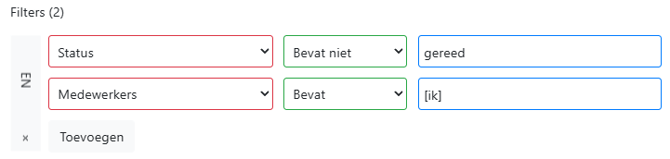
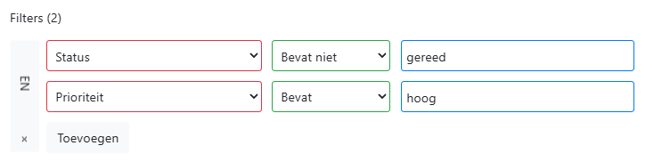
Per kolom (rood) kan een conditie (groen) meegegeven worden en daarnaast de zoekopdracht (blauw). Op deze manier kunnen filters gebouwd worden die heel specifiek zoeken naar een bepaalde criteria.
Voorbeelden van condities zijn:
-
- Bevat
- Begint met
- Begint niet met
- Leeg
- Tussen (in het geval van een datum)
- Voor (in het geval van een datum)
- Na (in het geval van een datum)
- Groter dan
- Kleiner
- Gelijk aan
- Etc
Elke regel uit een filter kan "onder" een ander filter gezet worden. Zo kan er bijvoorbeeld gezocht worden op alle werkorders die openstaand zijn, maar alleen als het een storing is, en prioriteit 1 heeft. Zie als voorbeeld hieronder.

Views maken en gebruiken
Indien je een filter vaker wilt gebruiken, bijvoorbeeld je wilt elke ochtend alle openstaande werkorders inzien, kan dit filter worden opgeslagen als ‘view’ en opnieuw worden herladen. Een view kan worden gedeeld met andere gebruikers, worden bewerkt, en worden verwijderd. Een gedeelde view verwijderen betekent dat de view ook voor andere gebruikers niet meer te gebruiken is. Alleen de eigenaar van de view, kan de gedeelde view verwijderen.
Filteren op datums en tijden
Het uitgebreide zoekfilter kent ook opties om het filteren op datum eenvoudiger te maken.
Onderstaande teksten kunnen gebruikt worden om in datumvelden eenvoudig te filteren.
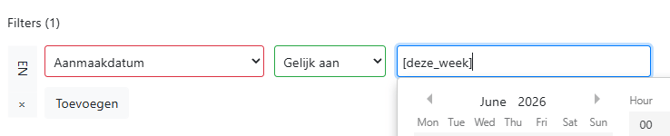
Kies als veld een datumveld, bijvoorbeeld de aanmaak- of plandatum, kies daarna als conditie "Gelijk aan" en vervolgens als waarde tekst hieronder, inclusief blokhaken.
| Tekst | Uitleg |
| [gisteren] | Toont alle items waarvan de datum voldoet aan gisteren. |
| [vandaag] | Toont alle items waarvan de datum voldoet aan de huidige dag. |
| [morgen] | Toont alle items waarvan de datum voldoet aan morgen. |
| [vorige_week] | Toont alle items waarvan de datum voldoet aan de vorige week. |
| [deze_week] | Toont alle items waarvan de datum voldoet aan de huidige week. |
| [volgende_week] | Toont alle items waarvan de datum voldoet aan de volgende week. |
| [vorige_maand] | Toont alle items waarvan de datum voldoet aan de vorige maand. |
| [deze_maand] | Toont alle items waarvan de datum voldoet aan de huidige maand. |
| [volgende_maand] | Toont alle items waarvan de datum voldoet aan de volgende maand. |
| [vorig_kwartaal] | Toont alle items waarvan de datum voldoet aan het vorige kwartaal |
| [dit_kwartaal] | Toont alle items waarvan de datum voldoet aan het huidige kwartaal |
| [volgende_kwartaal] | Toont alle items waarvan de datum voldoet aan het volgende kwartaal |
| [vorig_jaar] | Toont alle items waarvan de datum voldoet aan het vorige jaar. |
| [dit_jaar] | Toont alle items waarvan de datum voldoet aan het huidige jaar. |
| [volgend_jaar] | Toont alle items waarvan de datum voldoet aan het volgende jaar. |
Bijvoorbeeld, dit als filter gebruiken op een datum veld (bijvoorbeeld de aanmaakdatum van een werkorder levert alle werkorders met een aanmaakdatum in deze week op. Door dit op te slaan als view, verhuist "deze week" altijd met je mee.
Daarnaast is het mogelijk om te filteren op datum velden met behulp van een relatieve datum notatie, bijvoorbeeld 12 uur geleden. De "voor", "na", "tussen" en "niet tussen" kunnen met de handles omgaan. De handle opbouw is altijd tussen blokhaken, gevolgd door een + of - teken, een getal en een eenheid.
Bijvoorbeeld, door te filteren op [-8h] kijk je 8 uur achteruit, en door te filteren op [+2w] kijk je 2 weken vooruit. Het getal moet altijd een heel getal zijn.
| Eenheid | Uitleg |
| n | minuten |
| h | uren |
| d | dagen |
| w | weken |
| m | maanden |
| q | kwartaal |
| y | jaren |
Door bijvoorbeeld dit in te geven in het filter, filter je op alle werkorders die zijn aangemaakt vanaf 8 uur geleden tot het nu moment. Heel handig voor bijvoorbeeld een ploegoverdracht.

Filteren op medewerkers
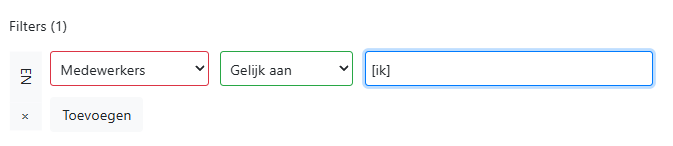
Ook kan er bij medewerker velden (zoals bijvoorbeeld de verantwoordelijke of medewerker op een werkorder) op een werkorder gebruik worden gemaakt van de "ik" handle.
Door "[ik]" te gebruiken worden alleen items getoond waarbij de huidige ingelogde medewerker staat.
Uitgebreid filteren
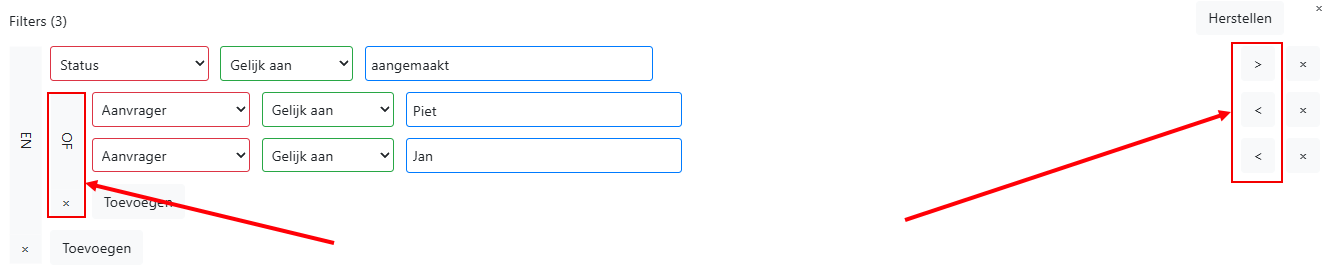
Door in een filter gebruik te maken van de opties "EN" of "OF" kan gekozen worden hoe er gezocht moet worden. In onderstaand voorbeeld wordt gezocht op alle werkorders die een status "Aangemaakt" hebben, en waarbij de aanvrager of "Jan" is, of "Piet".
De te klikken op de "EN" knop veranderd deze in "OF", klik nogmaals om weer terug te gaan naar "EN".
Door rechts te kiezen voor de diepte kan je meerdere niveaus opzetten, elk niveau met zijn eigen filter voorwaardes.
Door slimme views aan te maken kan je eenvoudig met enkele kliks elke dag de juiste informatie opvragen. Denk bijvoorbeeld aan een view voor alle openstaande werkorders, eenvoudig te maken door te filteren op "Status" - "Bevat niet" - "Gereed". Zo houd je alle openstaande werkorders over.
Of een view op alle openstaande werkorders met prioriteit "Hoog".
Gebruik bovenstaande instelling, en voeg daaraan toe "Prioriteit" - "Bevat" - "Hoog".
Door de views goed op te bouwen bespaar elke dag tijd en behoud je goed overzicht.
Of maak een view met een handle erin, bijvoorbeeld alle openstaande werkorders van de betreffende medewerker die de view opent.