In jeder Liste (zum Beispiel bei Arbeitsaufträgen oder Meldungen) stehen zwei Suchfilter zur Verfügung, um Daten zu filtern und zu suchen.
Option 1: Allgemeiner Suchfilter
Jede Liste verfügt oben rechts über eine allgemeine Suchfunktion. Diese durchsucht alle angezeigten Spalten. Eine Ausnahme ist beispielsweise die Spalte für Anhänge.
Option 2: Erweiterter Suchfilter
Zusätzlich steht in Übersichtslisten ein erweiterter Suchfilter zur Verfügung, mit dem über das 'Trichter'-Symbol gezielt nach einzelnen Spalten gesucht werden kann.
|
Symbol |
Funktion |
|---|---|
|
|
Filter erstellen |
|
|
Spalten ein- oder ausblenden |
|
|
Spalten breiter machen. Klicken Sie erneut auf diese Schaltfläche, um Spalten verschieben zu können |
|
|
Die Konfiguration (Filter, Spaltenbreiten, Spaltenreihenfolge und Spaltensichtbarkeit) als Ansicht speichern |
|
|
Eine zuvor gespeicherte Ansicht laden |
|
|
Liste auf die Standardansicht zurücksetzen / Ansicht entfernen |


Eine Ansicht erstellen
Klicken Sie auf die Schaltfläche, um einen Filter zu erstellen.
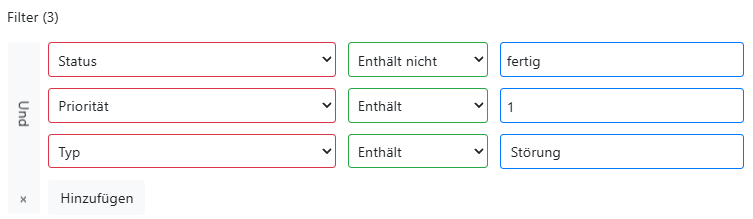
Für jede Spalte (rot) kann eine Bedingung (grün) und zusätzlich ein Suchwert (blau) angegeben werden. Auf diese Weise können Filter erstellt werden, die gezielt nach bestimmten Kriterien suchen.
Beispiele für Bedingungen sind:
- Enthält
- Beginnt mit
- Beginnt nicht mit
- Leer
- Zwischen (bei Datumsangaben)
- Vor (bei Datumsangaben)
- Nach (bei Datumsangaben)
- Größer als
- Kleiner als
- Gleich
- Usw.
Jede Regel eines Filters kann einem anderen Filter "untergeordnet" werden. So kann beispielsweise nach allen offenen Arbeitsaufträgen gesucht werden, die eine Störung betreffen und Priorität 1 haben. Siehe das folgende Beispiel.
Ansichten erstellen und verwenden
Wenn Sie einen Filter häufiger verwenden möchten, beispielsweise um jeden Morgen alle offenen Arbeitsaufträge anzuzeigen, können Sie diesen Filter als 'Ansicht' speichern und später erneut laden. Eine Ansicht kann mit anderen Benutzern geteilt, bearbeitet und gelöscht werden. Wird eine freigegebene Ansicht gelöscht, steht sie auch anderen Benutzern nicht mehr zur Verfügung. Nur der Eigentümer einer Ansicht kann eine freigegebene Ansicht löschen.
Nach Datum und Uhrzeit filtern
Der erweiterte Suchfilter bietet außerdem Möglichkeiten, das Filtern nach Datum zu vereinfachen.
Die folgenden Ausdrücke können verwendet werden, um Datumsfelder einfach zu filtern.
Wählen Sie ein Datumsfeld aus, beispielsweise das Erstellungs- oder Planungsdatum. Wählen Sie anschließend als Bedingung "Gleich" und geben Sie als Wert einen der folgenden Ausdrücke einschließlich der eckigen Klammern ein.
|
Text |
Erklärung |
|---|---|
|
[gestern] |
Zeigt alle Elemente an, deren Datum dem gestrigen Tag entspricht. |
|
[heute] |
Zeigt alle Elemente an, deren Datum dem heutigen Tag entspricht. |
|
[morgen] |
Zeigt alle Elemente an, deren Datum dem morgigen Tag entspricht. |
|
[vorherige_woche] |
Zeigt alle Elemente an, deren Datum in der vergangenen Woche liegt. |
|
[diese_woche] |
Zeigt alle Elemente an, deren Datum in der aktuellen Woche liegt. |
|
[nachste_woche] |
Zeigt alle Elemente an, deren Datum in der nächsten Woche liegt. |
|
[vorheriger_monat] |
Zeigt alle Elemente an, deren Datum im vergangenen Monat liegt. |
|
[dieser_monat] |
Zeigt alle Elemente an, deren Datum im aktuellen Monat liegt. |
|
[nachster_monat] |
Zeigt alle Elemente an, deren Datum im nächsten Monat liegt. |
|
[vorheriges_quartal] |
Zeigt alle Elemente an, deren Datum im vergangenen Quartal liegt. |
|
[dieses_quartal] |
Zeigt alle Elemente an, deren Datum im aktuellen Quartal liegt. |
|
[nachstes_quartal] |
Zeigt alle Elemente an, deren Datum im nächsten Quartal liegt. |
|
[vorheriges_jahr] |
Zeigt alle Elemente an, deren Datum im vergangenen Jahr liegt. |
|
[dieses_jahr] |
Zeigt alle Elemente an, deren Datum im aktuellen Jahr liegt. |
|
[nachstes_jahr] |
Zeigt alle Elemente an, deren Datum im nächsten Jahr liegt. |
Wenn Sie beispielsweise diesen Ausdruck als Filter für ein Datumsfeld verwenden (etwa das Erstellungsdatum eines Arbeitsauftrags), werden alle Arbeitsaufträge angezeigt, die in der aktuellen Woche erstellt wurden. Wenn Sie diesen Filter als Ansicht speichern, passt sich "diese Woche" automatisch an die jeweils aktuelle Woche an.

Darüber hinaus ist es möglich, Datumsfelder mithilfe relativer Datumsangaben zu filtern, beispielsweise 12 Stunden zuvor. Die Bedingungen "Vor", "Nach", "Zwischen" und "Nicht zwischen" unterstützen diese Ausdrücke. Der Aufbau eines solchen Ausdrucks besteht immer aus eckigen Klammern mit einem + oder - Zeichen, einer Zahl und einer Einheit.
Wenn Sie beispielsweise nach [-8h] filtern, blicken Sie 8 Stunden zurück. Mit [+2w] blicken Sie 2 Wochen voraus. Die Zahl muss immer eine ganze Zahl sein.
|
Einheit |
Erklärung |
|---|---|
|
n |
Minuten |
|
h |
Stunden |
|
d |
Tage |
|
w |
Wochen |
|
m |
Monate |
|
q |
Quartale |
|
y |
Jahre |
Wenn Sie beispielsweise diesen Ausdruck im Filter eingeben, werden alle Arbeitsaufträge angezeigt, die innerhalb der letzten 8 Stunden bis zum aktuellen Zeitpunkt erstellt wurden. Dies ist besonders praktisch für eine Schichtübergabe.

Nach Mitarbeitern filtern
Auch bei Mitarbeiterfeldern (beispielsweise dem Verantwortlichen oder einem Mitarbeiter eines Arbeitsauftrags) kann der Ausdruck "[ich]" verwendet werden.
Durch die Verwendung von "[ich]" werden nur Elemente angezeigt, denen der aktuell angemeldete Mitarbeiter zugeordnet ist.

Erweiterte Filterung
Durch die Verwendung der Optionen "UND" oder "ODER" in einem Filter können Sie festlegen, wie die Suche durchgeführt werden soll. Im folgenden Beispiel wird nach allen Arbeitsaufträgen mit dem Status "Erstellt" gesucht, bei denen der Antragsteller entweder "Jan" oder "Piet" ist.
Durch Klicken auf die Schaltfläche "UND" wird diese zu "ODER". Klicken Sie erneut darauf, um wieder zu "UND" zurückzukehren.
Durch die Auswahl der Tiefe auf der rechten Seite können Sie mehrere Ebenen erstellen, jede mit ihren eigenen Filterbedingungen.
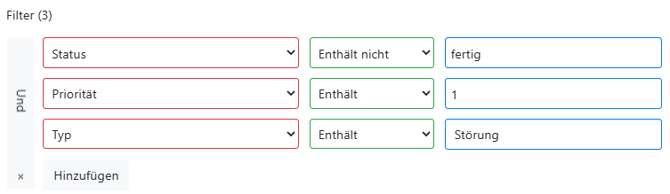
Durch das Erstellen intelligenter Ansichten können Sie jeden Tag mit wenigen Klicks die richtigen Informationen abrufen. Denken Sie beispielsweise an eine Ansicht für alle offenen Arbeitsaufträge. Diese lässt sich einfach erstellen, indem Sie nach "Status" - "Enthält nicht" - "Fertig" filtern. So bleiben alle offenen Arbeitsaufträge übrig.

Oder erstellen Sie eine Ansicht für alle offenen Arbeitsaufträge mit der Priorität "Hoch".
Verwenden Sie die oben genannte Einstellung und ergänzen Sie "Priorität" - "Enthält" - "Hoch".
Durch eine durchdachte Einrichtung der Ansichten sparen Sie jeden Tag Zeit und behalten einen guten Überblick.

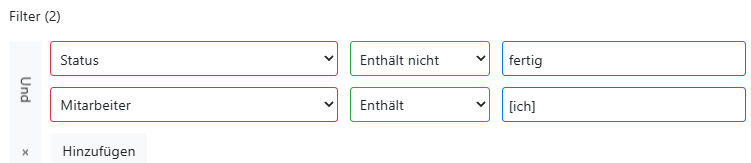
Oder erstellen Sie eine Ansicht mit einem Ausdruck, beispielsweise für alle offenen Arbeitsaufträge des Mitarbeiters, der die Ansicht gerade öffnet.