
Binnen ControlOffice kan je werken met zowel QR-codes als barcodes.
Er zijn 5 items binnen ControlOffice die voorzien kunnen worden van een QR-code of barcode.
- Objecten
- Onderdelen
- Meters
- Werkorders
- Meldingen
Elk item kan of een QR-code of een barcode label maken. Het is aan te raden om voor alles of een QR-code of een barcode te gebruiken, en dit niet door elkaar te gebruiken.
De voordelen
Wanneer je in een fabriek elke machine/object voorziet van een QR-code verandert de manier waarop mensen met onderhoud omgaan eigenlijk vrij fundamenteel. Waar monteurs vroeger eerst moesten zoeken naar informatie in systemen of papieren dossiers, hebben ze nu met één simpele scan direct alles bij de hand. Terwijl ze naast de machine staan, zien ze meteen de objectdetails en hebben ze toegang tot de volledige onderhoudshistorie en handleidingen. Dat haalt niet alleen tijd uit het proces, maar voorkomt ook frustratie en fouten.
Stel je een storing voor op de werkvloer. In plaats van eerst te moeten uitzoeken om welke machine het precies gaat in het systeem, scant een monteur de QR-code en komt direct in de juiste details terecht. Omdat de koppeling altijd exact naar de juiste asset leidt, wordt de kans op vergissingen vrijwel nul. Het resultaat is dat storingen sneller worden opgelost en machines minder lang stilstaan.
Ook voor de kwaliteit van data maakt dit een groot verschil. Doordat alle registraties direct via de juiste machine verlopen, ontstaat er minder ruis in het systeem. Geen verschillende benamingen meer voor dezelfde asset of foutief gekoppelde meldingen. Alles wordt consistenter, en juist die betrouwbaarheid van data is cruciaal als je later analyses wilt doen of onderhoud wilt optimaliseren.
Interessant is dat QR-codes niet alleen waardevol zijn voor de technische dienst, maar juist ook voor melders. Zij kunnen eenvoudig een melding melden door de code te scannen, eventueel een foto toe te voegen en het probleem kort te beschrijven. Omdat het object automatisch wordt herkend, hoeven ze niet na te denken over codes of locaties. Dit verlaagt de drempel om problemen te melden aanzienlijk, waardoor kleine issues eerder worden gesignaleerd en aangepakt.
Na verloop van tijd begint dit ook effect te hebben op hoe onderhoud wordt ingericht. Omdat alle informatie beter en consistenter wordt vastgelegd, worden patronen zichtbaar. Terugkerende storingen vallen sneller op, en het wordt makkelijker om onderhoud vooruit te plannen in plaats van alleen te reageren op problemen. De organisatie verschuift langzaam van reactief naar proactief onderhoud.
Voor monteurs betekent het daarnaast een efficiëntere werkdag. Ze hoeven minder vaak heen en weer te lopen naar een kantoor of computer om informatie op te zoeken. Alles wat ze nodig hebben zit letterlijk op de machine zelf, toegankelijk via hun telefoon of tablet. Dat maakt het werk niet alleen sneller, maar ook prettiger.
Een ander belangrijk effect zie je bij nieuwe medewerkers. Waar zij normaal gesproken sterk afhankelijk zijn van ervaren collega’s, kunnen ze nu via de QR-code direct instructies, documentatie en eerdere werkzaamheden bekijken. Dit versnelt het inwerkproces en helpt om kennis beter vast te houden binnen de organisatie.
Uiteindelijk zorgt dit alles ook voor meer transparantie. Alles wat aan een machine gebeurt, wordt vastgelegd en is later terug te vinden: wie wat heeft gedaan, wanneer dat is gebeurd en welke onderdelen zijn vervangen. Dat is niet alleen waardevol voor intern inzicht, maar ook voor audits en certificeringen.
Zo’n simpele QR-code lijkt misschien een kleine toevoeging, maar in de praktijk vormt het een directe verbinding tussen de fysieke fabriek en het digitale onderhoudssysteem. En juist die verbinding maakt het verschil in snelheid, kwaliteit en grip op je onderhoudsproces.
De opzet in ControlOffice
Onderstaande tekst gaat uit van een QR-code en gebruikt deze benaming.
Objecten
Elk object kan voorzien worden van een QR-code. De QR-code kan geprint worden op een label en op het object geplakt worden. In het menu "Objecten", selecteer één of meerdere objecten, en klik in de knoppenbalk op het QR-icoontje om een label te printen. Je kan ook een object openen, en dan rechts bovenaan in het object zelf op het QR-icoontje klikken om een label te printen.
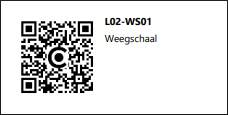
De QR-code kan vanuit de ControlOffice app gescand worden en gebruikt worden voor de volgende doeleinden.
-
Een object te openen; Open het menu "Objecten" en scan de QR-code om inzicht in de stamkaart van het object te krijgen met de basis informatie, de stuklijst, de historie, de bijlagen, etc. Elk tabblad dat aanwezig is in een object, kan ook ingezien worden vanuit de app.
-
Toe te voegen aan een werkorder; Maak een nieuwe werkorder, en scan de QR-code om het object aan de werkorder te koppelen.
Onderdelen
Elk onderdeel kan voorzien worden van een QR-code. De QR-code kan geprint worden op een label en op het onderdeel (of het bakje/stelling/kast) geplakt worden. In het menu "Onderdelen", selecteer één of meerdere onderdelen, en klik in de knoppenbalk op het QR-icoontje om een label te printen. Je kan ook een onderdeel openen, en dan rechts bovenaan in het onderdeel zelf op het QR-icoontje klikken om een label te printen.
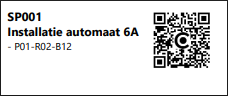
De QR-code kan vanuit de ControlOffice app gescand worden en gebruikt worden voor de volgende doeleinden.
-
Een onderdeel te openen; Ga naar het menu "Onderdelen" en scan de QR-code en krijg inzicht in de stamkaart van het onderdeel met de basis informatie, de historie, de magazijnen/voorraad, leveranciers informatie, etc. Elk tabblad dat aanwezig is in een onderdeel, kan ook ingezien worden vanuit de app.
-
Uit te geven op een werkorder; Open een werkorder, swipe naar het tabblad "Onderdelen" en geef het onderdeel uit middels de QR-code
- Voorraad correctie; Scan het onderdeel om een nieuwe voorraadcorrectie uit te voeren.
Meters
Elke meter kan voorzien worden van een QR-code. De QR-code kan geprint worden op een label en op de meter geplakt worden.
De QR-code kan vanuit de ControlOffice app gescand worden en gebruikt worden voor de volgende doeleinden.
-
Een meterstand bij te werken; Open het menu "Voeg meterstand toe" en scan de meter om een nieuwe meterstand op te geven.
Werkorders
In de print van de werkorder kan een QR geplaatst worden.
De QR-code kan vanuit de app gescand worden vanuit één van de 4 beschikbare werkorder menu's, om de gescande werkorder direct te openen.
Meldingen
In de print van de melding kan een QR geplaatst worden.
De QR-code kan vanuit de app gescand worden vanuit één van de 3 beschikbare meldingen menu's, om de gescande melding direct te openen.