Rapport: Afgelopen periode
Op het tabblad afgelopen periode staan 2 staafdiagrammen.
1. Werkorders – Gereed
Deze laat het aantal werkorders zien die binnen een bepaalde tijdsperiode zijn gereed gemeld per werkorder type.
2. Werkorders – Aangemaakt
Deze laat het aantal werkorders zien die binnen een bepaalde periode zijn aangemaakt per werkorder type.
Per grafiek wordt met een licht blauwe lijn de hoeveel van het jaar ervoor weergegeven.
Door bijvoorbeeld 2026 te selecteren als jaar, kan eenvoudig een vergelijking met 2025 gemaakt worden.
Rapport: Per jaar
Op het tabblad per jaar staan 2 staafdiagrammen.
Werkorders – Gereed
Deze staafdiagram laat per maand het aantal werkorders zien die zijn gereed gemeld. De lijn laat dezelfde waarde zien maar dan van de werkorders van het voorgaande jaar. Dit veranderd automatisch mee wanneer een ander jaar geselecteerd is.
Werkorders – Aangemaakt
Deze staafdiagram laat per maand het aantal werkorders zien die zijn aangemaakt. De lijn laat dezelfde waarde zien maar dan van de werkorders van het voorgaande jaar. Dit veranderd automatisch mee wanneer een ander jaar geselecteerd is.
Rapport: Mean Time To Repair
Dit tabblad gaat over de Time to repair van de werkorders.
Voor werkorders is dit de tijd tussen de aanmaakdatum en de datum van de gereedmelding.
Let op, dit rapport gebruikt de aanmaakdatum en gereeddatum om de Mean Time To Repair te berekenen. Het is voor dit rapport dus cruciaal dat beide datums correct zijn ingevuld.
Wanneer een werkorder gereed gemeld wordt, dan worden de MTTR uren berekend opgeslagen. De time to repair word getoond in aantal uren.
Dit rapport laat alleen werkorders zien van type storing.
Werkorders waar (nog) geen tijd op geregistreerd is worden niet getoond.
Het kan zijn dat een werkorder lang open blijft staan of dat er later een datum aangepast word waardoor er een negatieve time to repair ontstaat. Dit kan wel veel invloed hebben op de time to repair. Om dit in het rapport te voorkomen kan je deze werkorders er uit filteren.
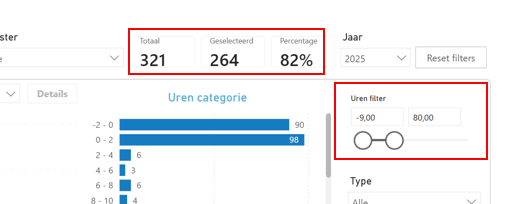
Met de uren filter haal je alle werkorders onder een bepaalde waarde en alle werkorders boven een bepaalde waarde er uit.
Bovenaan kan je zien hoe veel werkorders er uit gefilterd zijn. Je ziet het totaal aantal werkorders van dat jaar. Het aantal werkorders dat binnen de uren filter over blijft (geselecteerd). En het percentage geselecteerde werkorders. Dit heeft invloed op alle andere tabellen. De totalen en gemiddeldes veranderen, werkorders worden uit de tabel gefilterd en er zullen minder categorieën getoond worden.
De andere filters zijn hetzelfde als in de voorgaande tabbladen.
Staafdiagram
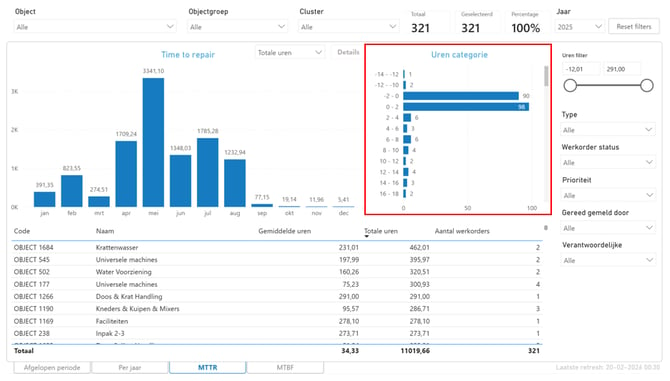
In de staafdiagram worden de werkorders over tijd getoond op basis van de datum dat ze gereed gemeld zijn.
Met de dropdown rechtsboven kan je kiezen tussen totale uren of gemiddelde uren:
- Totale uren
Het totaal aantal uren van de werkorders die in een bepaalde maand zijn gereed gemeld.
- Gemiddelde uren
Hier word het gemiddelde berekend. Dit is het totaal aantal uren gedeeld door het aantal werkorders die in een bepaalde maand zijn gereed gemeld.
Tabel
De tabel onderaan de pagina laat de time to repair zien per object.
De gemiddelde uren zijn het totaal aantal uren gedeeld door het aantal werkorders die horen bij dat object. Als het object maar 1 werkorder heeft dan zijn de gemiddelde uren en de totale uren hetzelfde.
Dagen categorie
Hier zijn de werkorders ingedeeld in categorieën van elk 2 uur. Zo krijg je inzicht in hoe veel werkorders in een bepaalde tijdscategorie gereed gemeld zijn.
Het aantal categorieën hangt af van het aantal verschillende time to repair uren wat in de dataset aanwezig is, een groter verschil in uren tussen de werkorders zorgt automatisch voor meer categorieën. De groepering van 2 uur is een vaste waarde.
Als er veel verschillende categorien aanwezig zijn komt er automatisch een scroll-balk.
Je kan in de categorieën ook een selectie maken door op de balken te klikken. (Houd CTRL ingedrukt om meerdere balken te selecteren).
Deze selectie filtert de andere grafieken. Door bijvoorbeeld een categorie te selecteren, en dan te kijken in de time to repair staafdiagram (totale uren). Kan je zien in welke maanden de uren van die specifieke categorie gemaakt zijn.
Rapport: Time Between Failure
Time between failure laat het aantal dagen zien tussen wanneer een werkorder is afgerond en wanneer de volgende werkorder onder hetzelfde object is aangemaakt.
De time between failure word getoond in aantal dagen.
Dit tabblad laat alleen werkorders zien van type storing. Werkorders waar (nog) geen tijd op geregistreerd is worden niet getoond.
De filters en werkwijze van het rapport zijn verder identiek van het rapport "Mean Time To Repair". Zie de uitleg bij dit rapport voor meer informatie.
Rapport: Storingsanalyse
Dit rapport geeft van alle werkorders met als type "Storing" informatie weer over welke objecten de meeste storingen hebben. Alle werkordertypes die als soort "Storing" hebben worden meegenomen in de rapportage.
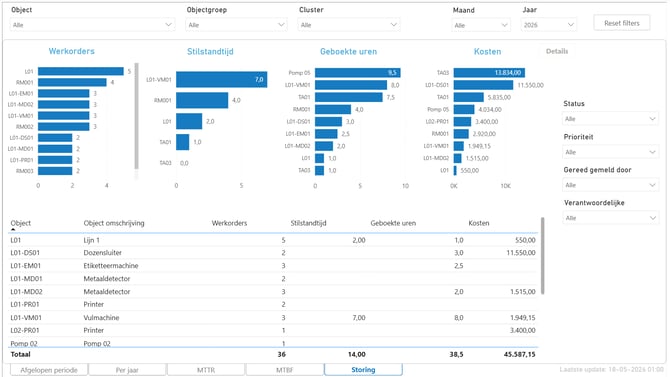
Er is een top 10 van storingen met in absolute aantallen, de hoogste stilstandtijd, het grootste aantal uurboekingen en de hoogste kosten.
In de tabel onderaan wordt de complete lijst weergegeven. Klik op een kolom om te sorteren, of klik op een regel in de tabel of in de grafiek om data uit te filteren.