Algemeen
De rapporten worden gegenereerd middels PowerBI. Eén keer per dag wordt de data ververst. Wanneer dit is kan middels de functie "Achtergrondtaken" onder "Systeembeheer" worden ingesteld. Rechtsonder elk rapport staat de datum en tijd wanneer de dataset voor het laatst ververst is.
Elke rapport bevat een analyse, binnen elke analyse kan worden doorgeklikt, filters ingesteld worden, en meer.
Filteren
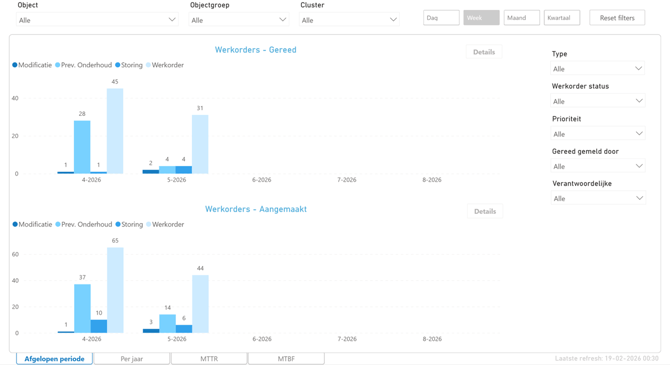
Bijna elk rapport heeft een datumfilter, dit kan op zowel dag, week, maand, kwartaal als jaar zijn. Afhankelijk van het rapport zijn rechts bovenaan de beschikbare datum filter opties zichtbaar.
Bovenaan de rapporten zijn 3 algemene filters:
| Filter | Doel |
| Object | Hiermee filter je het rapport om alleen de data te laten zien van het geselecteerde object(en). |
| Objectgroep | Hiermee filter je het rapport om alleen de data te laten zien van de geselecteerde objectgroep(en). |
| Cluster | Hiermee filter je het rapport om alleen de data te laten zien van de geselecteerde cluster(s). |
In alle rapporten kan je ook meerdere filters tegelijkertijd toepassen. Binnen een filter kan je ook meerdere selecties maken door de CTRL toets in te houden en meerdere records aan te klikken.
Daarnaast staan er rechts naast het rapport specifieke filters om bijvoorbeeld op werkordertype en status te filteren.
Filters kunnen middels de "Reset filter" knop rechts bovenaan gereset worden.
Tabbladen/rapporten
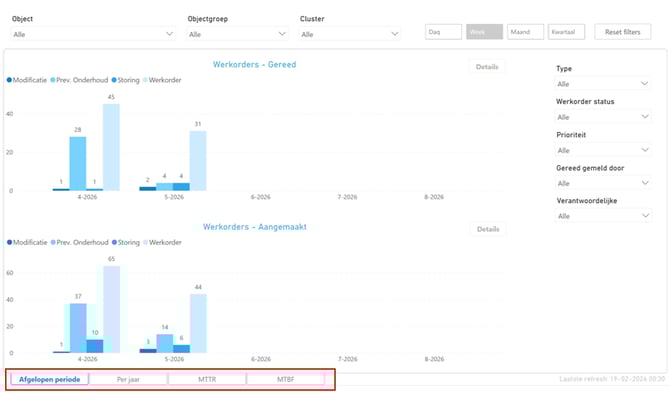
Gebruik de knoppen link onderaan om naar de verschillende tabbladen/rapporten te navigeren.
Doorklikken naar details
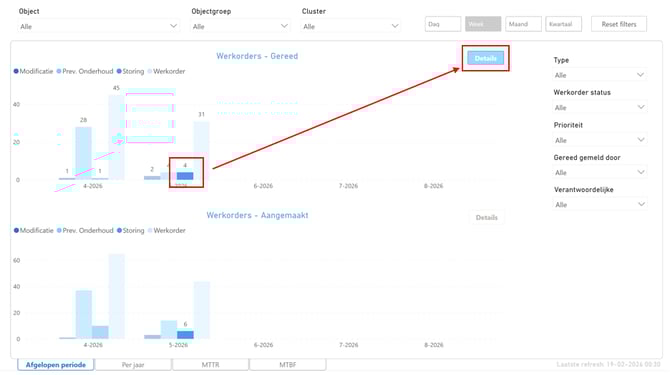
Bij elke staafdiagram staat een detailsknop. Hiermee kan je naar de detailpagina navigeren over een bepaalde selectie.
Wanneer een kolom geselecteerd is word de detailsknop actief en licht blauw op. Klik hier op om naar de detailspagina te gaan.
Exporteren naar Excel
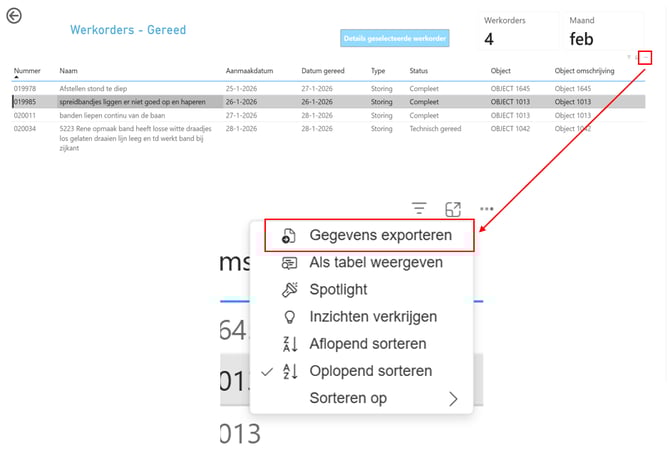
Bij alle tabellen is er de mogelijkheid om naar Excel te exporteren. Wanneer je met je muis over de tabel zweeft verschijnen er rechtsboven een aantal icoontjes.
Om de tabel te exporteren druk je op de drie puntjes.
In het menu wat dan opent klik je op “Gegevens exporteren”.
Wij hebben geen invloed op de andere menu-items die getoond worden, dit wordt bepaald door PowerBI. Het wel of niet correct werken van de andere menu opties ligt niet binnen onze invloed.